

Le immagini vengono spesso utilizzate per salvare e condividere informazioni e dati importanti. Le persone scansiona documenti, scattano foto di moduli, salvano screenshot o scaricano immagini dalle email. Col tempo, queste immagini vengono archiviate in cartelle, telefoni e sistemi diversi. Quando ne hai bisogno di nuovo, diventa difficile accedervi e utilizzarle.
Ecco perché molte persone preferiscono unire più immagini in un unico PDF. Un PDF mantiene tutto in un unico posto e nel giusto ordine. Invece di aprire ripetutamente i file immagine, è possibile scorrere un documento per utilizzare e visualizzare tutte le immagini rilevanti. Diventa anche più facile condividere, archiviare e gestire i file senza confusione.
In questo blog spiegheremo come unire le immagini in un PDF aiuta nella gestione dei documenti e come farlo in modo semplice. Continuate a leggere fino alla fine.
Come l’unione di immagini in un PDF aiuta nella gestione dei documenti
Quando memorizziamo le immagini in posizioni diverse, diventano disordinate. Inoltre, dopo un po’ di tempo, potremmo dimenticare a quale documento appartiene l’immagine. Quindi, unire le immagini può risolvere molti problemi come questo. Ora, parliamo di alcuni vantaggi:
Mantiene unite le pagine correlate
Quando si uniscono tutte le immagini correlate in un unico PDF, tutto rimane unito. Ad esempio, se si hanno più ricevute, moduli o appunti manoscritti scansionati per la stessa attività, rimangono organizzati in un unico file. Questo semplifica notevolmente il controllo e la revisione.
Rende più semplice la condivisione e il caricamento
Anche la condivisione diventa più semplice. Inviare cinque o sei immagini separatamente richiede tempo e a volte una di esse viene persa. Con un PDF, si invia un solo file. Inoltre, alcuni siti web o portali online accettano solo file PDF. Quindi diventa comodo unire i documenti e caricarli.
Mantiene intatta la qualità dell’immagine
Un altro problema comune è la perdita di qualità dell’immagine. Quando si condividono immagini su app social come WhatsApp, la qualità dell’immagine diminuisce, rendendola a volte difficile da leggere. Un PDF conserva la qualità dell’immagine originale, quindi il documento rimane leggibile.
Migliora lo stoccaggio e l’organizzazione
Unire le immagini in un PDF aiuta a mantenere l’archiviazione ordinata. Invece di molti file immagine sparsi in cartelle, si ottiene un unico documento organizzato. Questo riduce la confusione e semplifica la gestione dei documenti nel lavoro quotidiano.
Come unire più immagini in un PDF
Esistono diversi metodi per convertire le immagini in PDF. Ma qui ne analizzeremo due dei più semplici. Uno consiste nell’utilizzare uno strumento online di conversione da immagine a PDF, l’altro tramite MS Word.
1) Fusione tramite uno strumento online
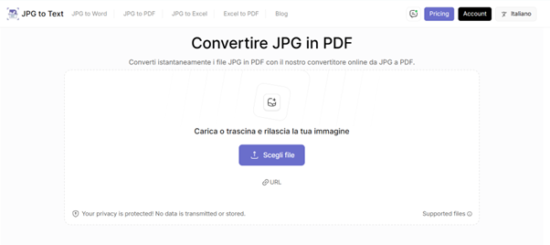
Esistono numerosi strumenti di conversione da immagini a PDF disponibili online. È importante scegliere quello che non comprometta la qualità dell’immagine durante la conversione. Inoltre, lo strumento deve essere sicuro e rispettare la privacy dell’utente nel caso in cui si debbano convertire documenti sensibili.
Per una migliore comprensione, utilizzeremo uno di questi strumenti per illustrare il processo di conversione da immagine a PDF. Ecco lo strumento che utilizzeremo:
(Link fonte: https://www.jpgtotext.com/it/convertitore-jpg-a-pdf )
Fase 1: raccogliere e organizzare tutte le immagini
Prima di iniziare la conversione, raccogli tutte le immagini che desideri unire in un PDF e disponile nell’ordine corretto. È consigliabile rinominare le immagini e numerarle in base all’ordine. Tenere tutto in un unico posto aiuta a evitare di perdere immagini durante il processo.
Passaggio 2: carica le immagini sullo strumento
Apri lo strumento e clicca sul pulsante “Scegli file”. Quindi seleziona tutte le immagini che vuoi unire e caricale nello strumento.
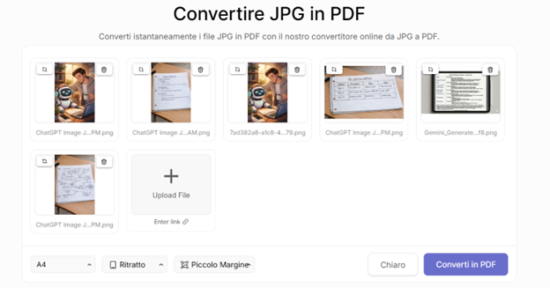
Passaggio 3: personalizza le impostazioni
Lo strumento offre diverse opzioni di impostazione. È possibile ritagliare qualsiasi immagine se necessario o eliminarne una se inclusa per errore. Inoltre, è possibile riorganizzare le immagini nello strumento dopo averle caricate.
In basso, ci sono le opzioni per personalizzare le dimensioni della pagina PDF, l’orientamento e i margini. Puoi scegliere qualsiasi opzione, se necessario. In caso contrario, lasciale predefinite.

Passaggio 4: Converti i file immagine e scaricali
Dopo aver disposto le immagini e scelto le impostazioni, clicca sul pulsante “Converti in PDF” nell’angolo in basso a destra dello strumento. Lo strumento convertirà tutte le immagini e ti fornirà i file PDF.

Dopo la conversione, puoi scaricare le singole immagini come file PDF separati utilizzando il pulsante di download accanto a ciascuna. Se desideri combinare tutte le immagini, clicca sul pulsante “Scarica tutto” in alto e selezionare “Unisci tutto” dal menu a discesa. Verrà scaricato automaticamente un unico PDF contenente tutte le immagini.
2) Unione tramite MS Word
Il secondo metodo semplice e offline per convertire le immagini in PDF è tramite un documento MS Word. Ecco i passaggi da seguire:
Passaggio 1: creare un documento Word e aggiungere immagini
Crea un nuovo documento MS Word e aprilo. Vai alla barra multifunzione in alto e clicca sulla scheda “Inserisci”. Quindi clicca sul pulsante “Immagini” e seleziona “Questo dispositivo” dal menu a discesa. Puoi anche semplicemente trascinare e rilasciare le immagini nel documento MS selezionandole tutte insieme.
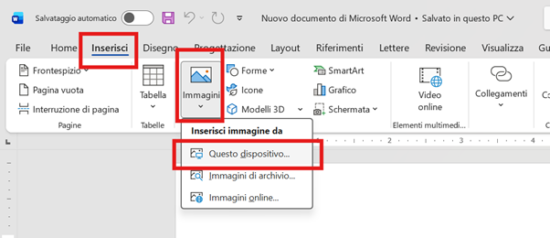
Passaggio 2: organizzare e ottimizzare le immagini
Dopo aver aggiunto tutte le immagini al documento Word, puoi disporle come preferisci. Puoi anche modificarle tramite opzioni come ritaglio, ridimensionamento, modifica dei colori o aggiunta di testo.
Passaggio 3: salva il file come PDF
Una volta impostato tutto, vai alla barra multifunzione in alto e clicca sul pulsante “File”.
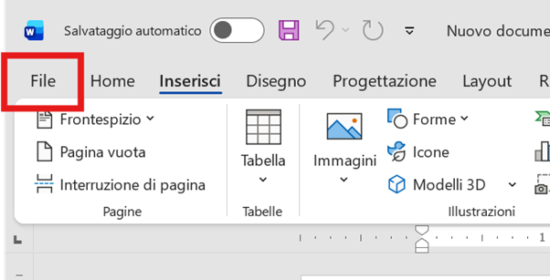
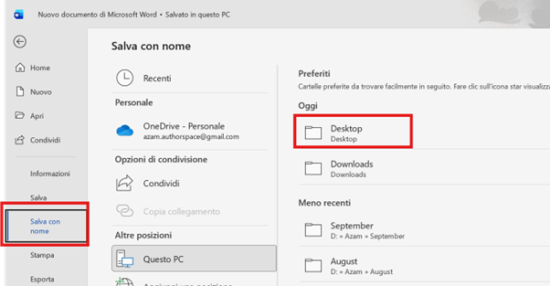
Da lì, clicca su “Salva con nome” e scegli la cartella in cui vuoi salvare il tuo file PDF.
Cliccando sul nome della cartella apparirà una finestra di dialogo. Cliccate quindi sull’opzione “Salva Come” e scegliete “PDF”.
Dopodiché, clicca sul pulsante “Salva”. Il file MS Word contenente tutte le immagini verrà salvato come “PDF”, unendo tutte le immagini aggiunte.
Parole finali
Unire più immagini in un unico file PDF semplifica notevolmente la gestione dei documenti. Le immagini risultano organizzate e più facili da condividere. Inoltre, il processo di unione è molto più semplice. Non sono necessarie conoscenze tecniche specifiche. Tuttavia, è fondamentale scegliere uno strumento che converta in modo efficiente le immagini in file PDF senza compromettere la qualità e nel rispetto della privacy dell’utente. Solo così si possono ottenere i migliori risultati.

La rivoluzione digitale, con l'avvento di internet, ha trasformato radicalmente il modo in cui viviamo, lavoriamo e interagiamo. Nel cuore Scopri di più

Il web marketing nel settore ristorativo rappresenta l'insieme delle strategie di vendita applicate al mondo digitale specificamente per la ristorazione. Scopri di più

Nel panorama in continua evoluzione delle operazioni aziendali, una comunicazione efficiente è fondamentale. Dalla trasmissione dei dati alla crittografia, la Scopri di più

Da oltre mezzo secolo, il mondo videoludico ci regala esperienze di ogni tipo, tra immagini che segnano queste esperienze, o Scopri di più

Cosa succede quando si unisce un sistema di gioco iconico come il bubble shooter di Puzzle Bobble a uno dei Scopri di più

Tutti abbiamo sentito dire che mantenere un legame duraturo può essere una sfida, specialmente quando la routine subentra e il Scopri di più